

Entre os muitos projetos apreciados pela comunidade, o Art Enthusiasm tem se destacado. Agora, a tão esperada atualização finalmente chegou – apresentando o Art Enthusiasm Versão 4! Vamos mergulhar nos detalhes desta nova versão emocionante.
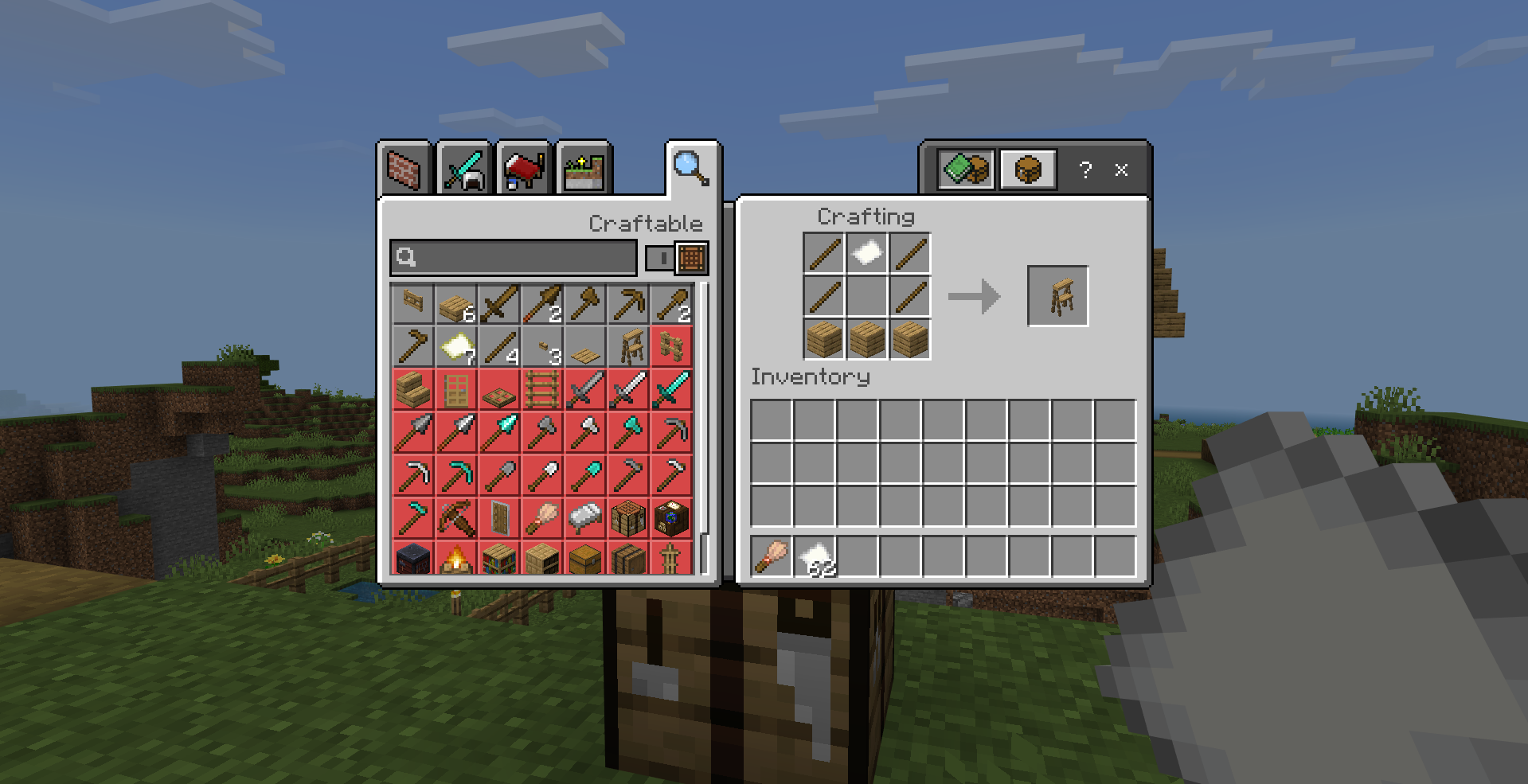
Vamos começar com a receita de artesanato. Você precisará de 1 papel, 4 palitos e 3 tábuas de qualquer tipo de madeira para fazer o Suporte de Pintura!
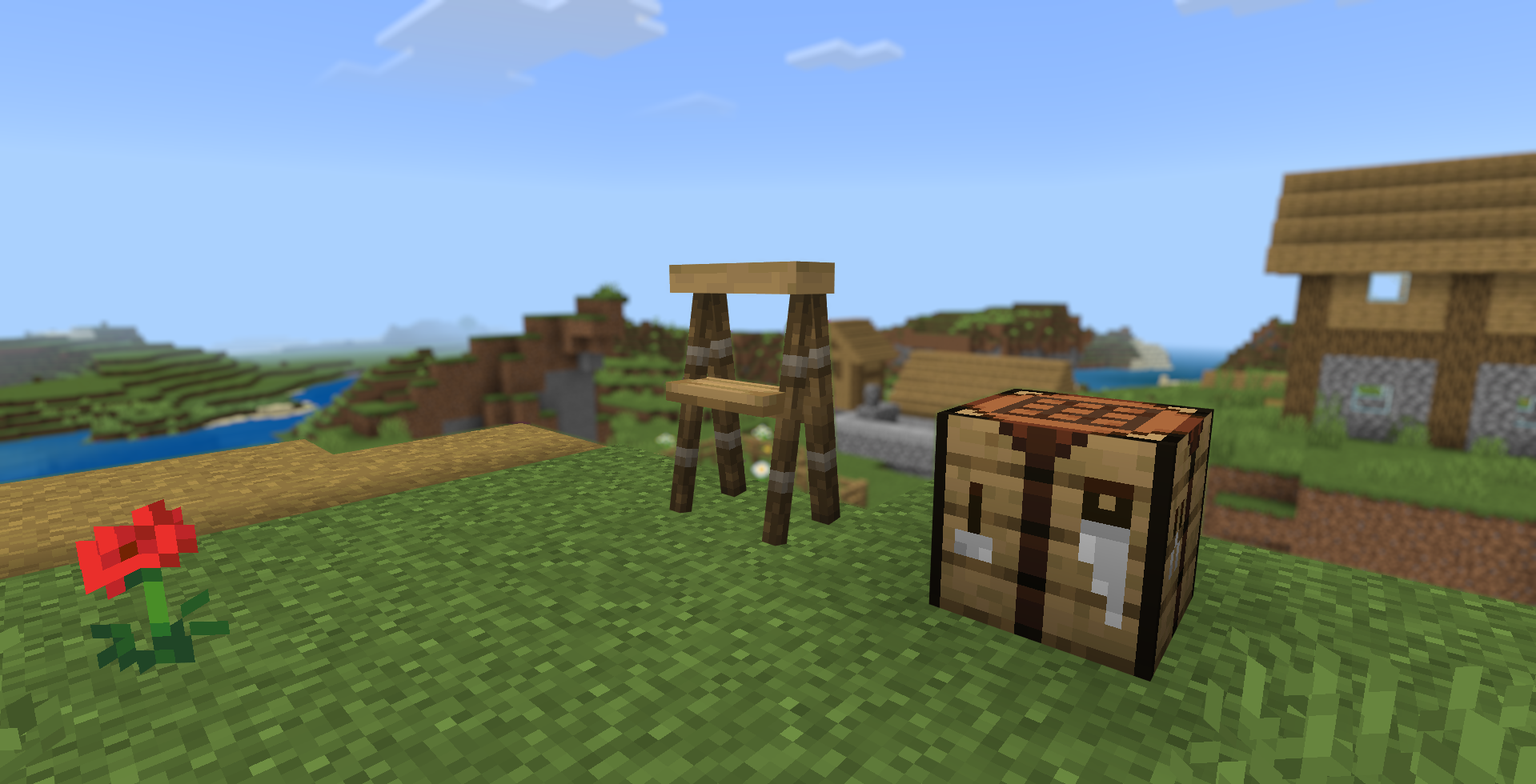
Vamos colocá-lo de lado e admirar sua simplicidade.
Para começar, basta interagir com o Suporte de Pintura enquanto segura alguns papéis. Isso abrirá uma nova interface onde você pode nomear sua arte e escolher um tamanho para sua tela. As opções de tamanho baseiam-se na quantidade de papéis que você possui, portanto, se você tiver 6 papéis, poderá criar uma tela 2x3.
Usando o pincel, você pode selecionar diferentes ferramentas com o painel na parte inferior da tela. Ao selecionar a ferramenta Pincel, você pode desenhar na tela interagindo com ela
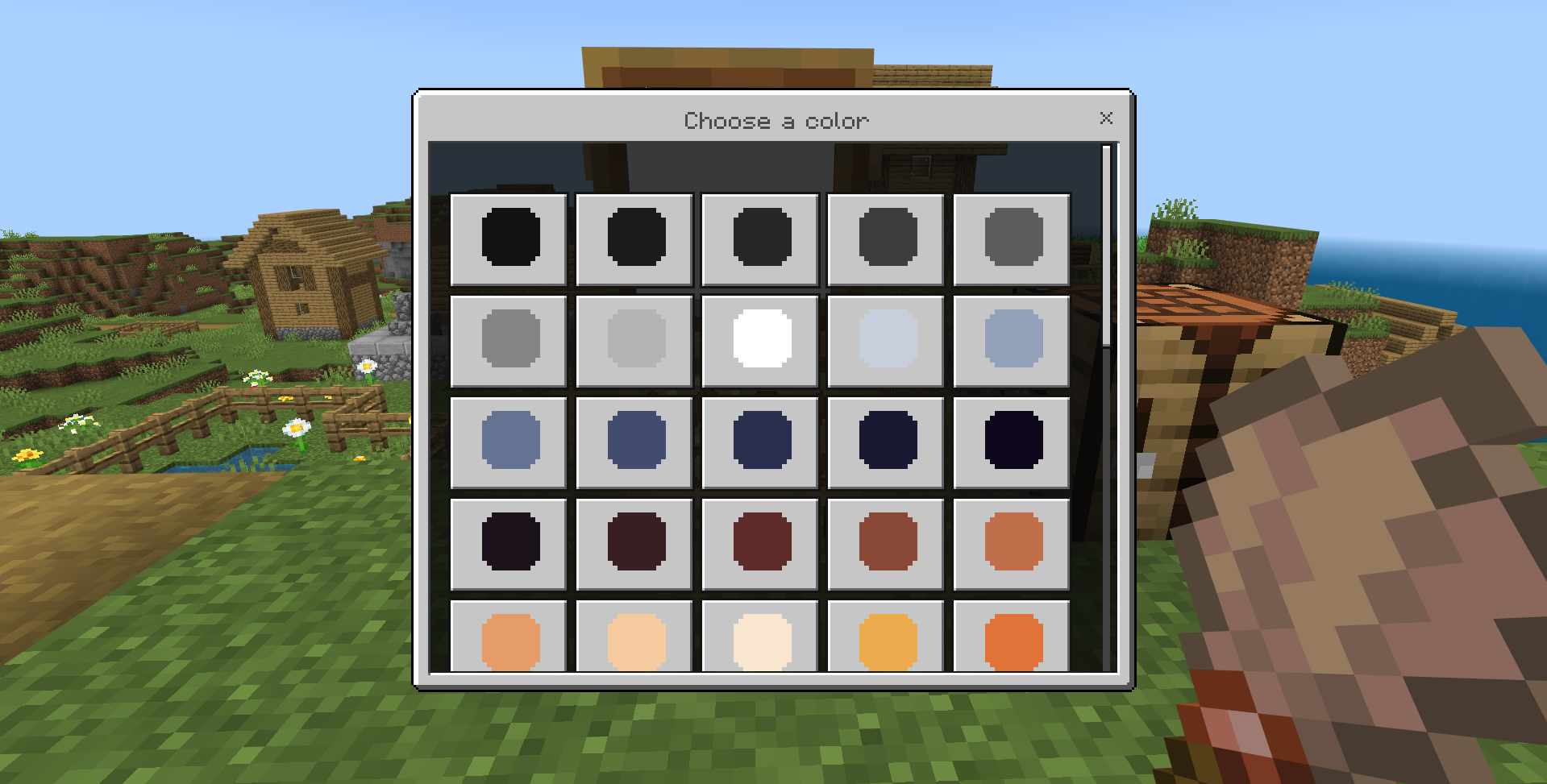
Clique no botão da paleta de cores para abrir a interface de seleção de cores. Aqui você pode escolher entre uma ampla gama de cores para usar em sua arte. Basta clicar em uma cor para selecioná-la e usar a ferramenta pincel para aplicá-la à tela.
Agora, vamos dar uma olhada em outras ferramentas!
- Ferramenta Balde: você pode preencher uma área inteira com uma única cor. Basta clicar na área que deseja preencher e ela será preenchida com a cor selecionada!
- Desfazer: você pode desfazer sua última ação clicando neste botão.
- Ferramenta Linha: Clique para selecionar o primeiro ponto, depois arraste para o segundo ponto e solte para selecionar o segundo ponto, uma linha será desenhada entre esses 2 pontos
- Ferramenta Círculo: Clique para selecionar o ponto central, depois arraste até a borda do círculo e solte para criar o círculo.
- Ferramenta Retângulo: Clique para selecionar o primeiro ponto, arraste para o segundo ponto e solte para selecionar o segundo ponto, um retângulo será desenhado entre esses 2 pontos
- Ferramenta Triângulo: Clique para selecionar o primeiro ponto, arraste para o segundo ponto e solte para selecionar o segundo ponto, um triângulo será desenhado dentro da caixa delimitadora feita pelos 2 pontos
Quando você terminar sua obra-prima, basta olhar para a pintura até ver a etiqueta com o nome aparecer e cortá-la para coletá-la!
Se você quiser editar sua pintura mesmo depois de cortá-la, basta colocar o item de pintura de volta no suporte de pintura!
Quando uma pintura está no suporte de pintura, você pode interagir com o suporte enquanto segura o papel para abrir a interface de clonagem. O clone capturará o estado atual da pintura e não será afetado por quaisquer edições posteriores feitas nessa pintura.
Se você clicar furtivamente no suporte de pintura enquanto houver uma pintura nele, uma interface de exportação aparecerá. Ao copiar os dados dentro do campo de texto, você pode ir para https://blockstate.team/tool?tool=art-enthusiasm-export e colar os dados para exportar sua pintura
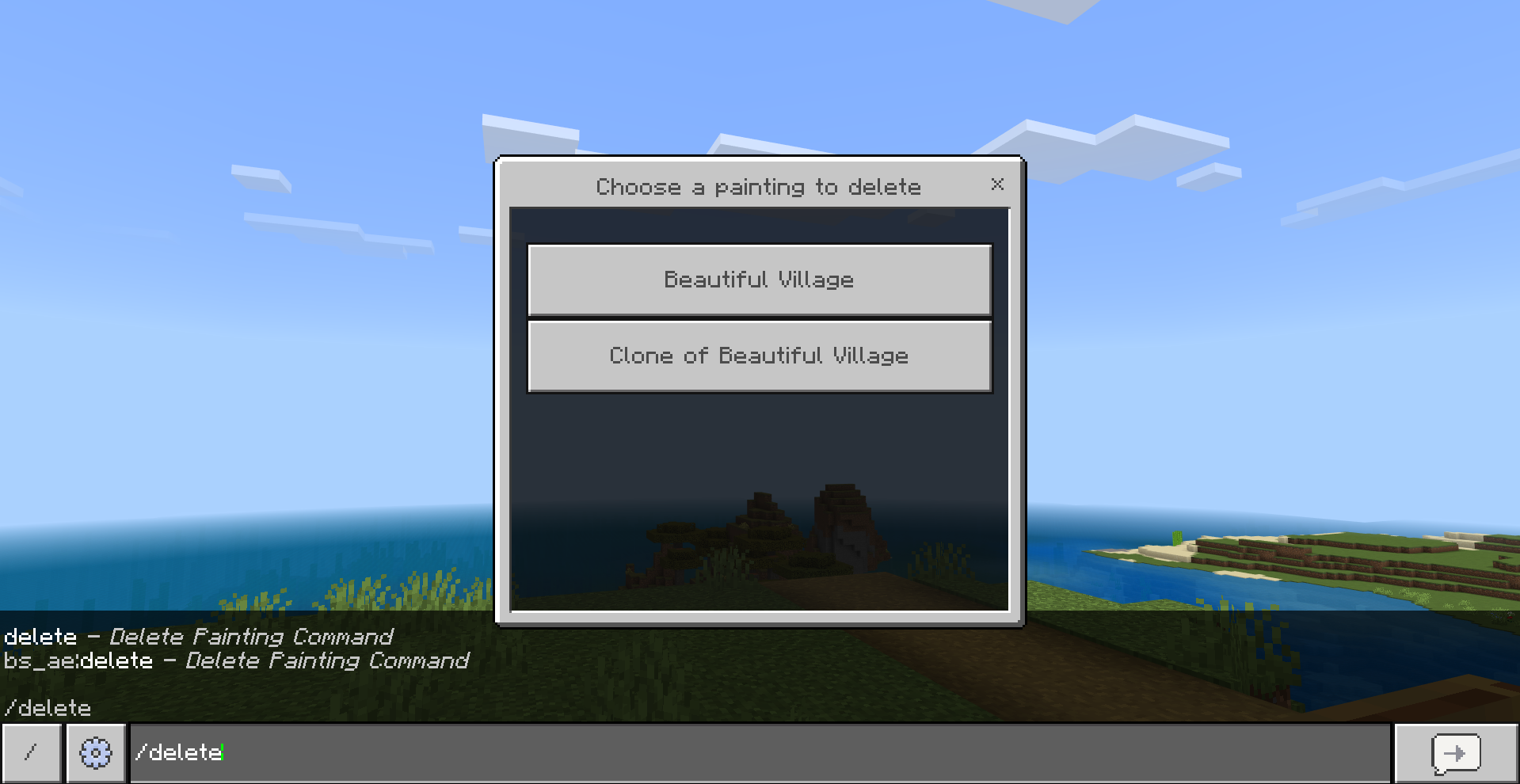
Caso queira deletar uma pintura, utilize o comando '/delete' ou 'bs_ae:delete' para abrir o menu de deletar. Observe que, uma vez excluída, qualquer pintura do mundo irá parar de funcionar e esta ação não é reversível!